 attendo
PDF
Planilla de asistencia mensual para imprimir
Grilla de 31 días para hasta 30 alumnos, con P, A y T, total y porcentaje.
Una planilla de Excel para 40 alumnos y 30 clases. Marcas P, T, A o J en cada clase y calcula sola las faltas, el porcentaje de asistencia y si el alumno está bien, en el tope o lo pasó. Anda en Excel, en Google Sheets y en LibreOffice.
Dejas tu mail y la descargas al momento.
El registro de asistencia en Excel es una planilla para 40 alumnos y 30 clases que hace las cuentas sola. En cada clase eliges P, T, A o J de una lista desplegable, y al final de la fila aparecen las clases marcadas, los presentes, las tardes, los ausentes, las justificadas, las faltas, el porcentaje de asistencia y el estado del alumno.
La planilla suma las faltas de cada alumno y las divide por las clases que ya marcaste: asistencia = 1 − faltas ÷ clases. Las faltas son los ausentes, más las llegadas tarde multiplicadas por lo que vale una tarde (0, 0,25 o 0,5), más las justificadas si elegiste que cuentan. El estado dice "Bien", "En el tope" cuando el alumno está a menos de 5 puntos del mínimo, o "Pasó el tope" cuando quedó debajo.
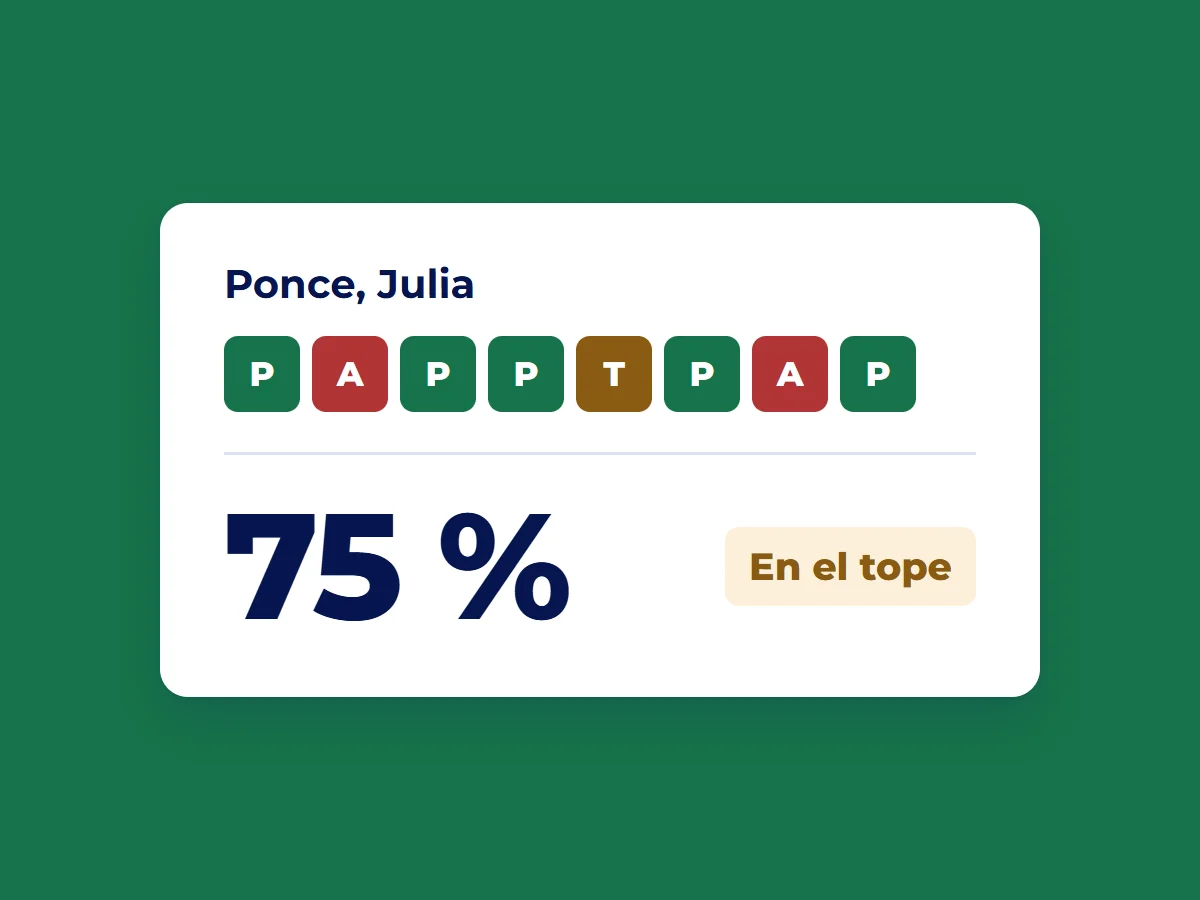
Así quedan los cuatro alumnos de ejemplo que trae el archivo, con 8 clases marcadas, un mínimo de 75 % y las tardes sin contar:
| Alumno | Marcas | Faltas | Asistencia | Estado |
|---|---|---|---|---|
| Ríos, Ana | P P P P P P P P | 0 | 100 % | Bien |
| Ponce, Julia | P A P P T P A P | 2 | 75 % | En el tope |
| Herrera, Sofía | P P A P A A P T | 3 | 62,5 % | Pasó el tope |
| Gil, Tomás | P P P T P P P P | 0 | 100 % | Bien |
Si cambias el valor de la tarde a 0,25, Julia baja a 71,9 % y pasa el tope, y Tomás queda en 96,9 %. Por eso conviene ajustar la planilla a las reglas de tu instituto antes de empezar.
En Google Sheets se abre con Archivo, Importar, y se sube el archivo descargado. Las fórmulas siguen calculando, y la planilla se puede compartir con las profesoras para que cada una cargue su clase.
Si prefieres armarla desde cero, con las fórmulas de CONTAR.SI y el formato condicional, el paso a paso está en cómo hacer una planilla de asistencia en Excel. Para sacar el porcentaje de un solo alumno sin abrir Excel, usa la calculadora de asistencia.
Entran 40 alumnos y 30 clases. Con dos clases por semana, alcanza para 15 semanas.
Sí. Arriba de la planilla, en las celdas amarillas, se elige la asistencia mínima, cuánto vale una llegada tarde y si las faltas justificadas cuentan. El porcentaje y el estado de todos los alumnos se recalculan solos.
Depende de lo que elijas: una tarde puede valer 0, un cuarto (0,25) o media falta (0,5). Las tardes se cuentan siempre en su propia columna, valgan o no como falta.
Se borran. Están para que veas cómo calcula la planilla antes de cargar tu grupo. La hoja "Cómo usarla" explica los cinco pasos.
Grilla de 31 días para hasta 30 alumnos, con P, A y T, total y porcentaje.
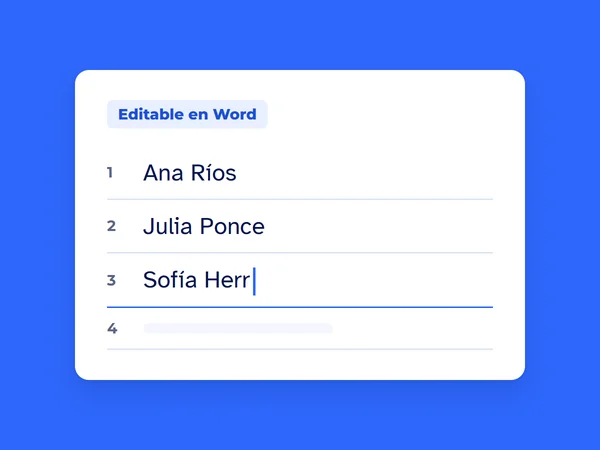
Para completar en la compu: instituto, grupo, nivel y profesora arriba.
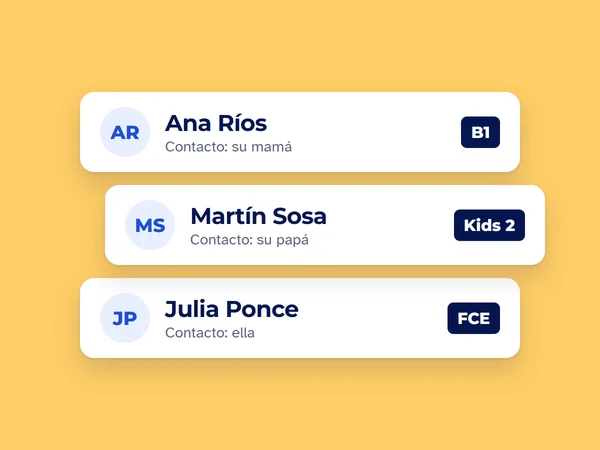
Nombre, contacto de la familia, nivel y grupo, para armar los grupos.
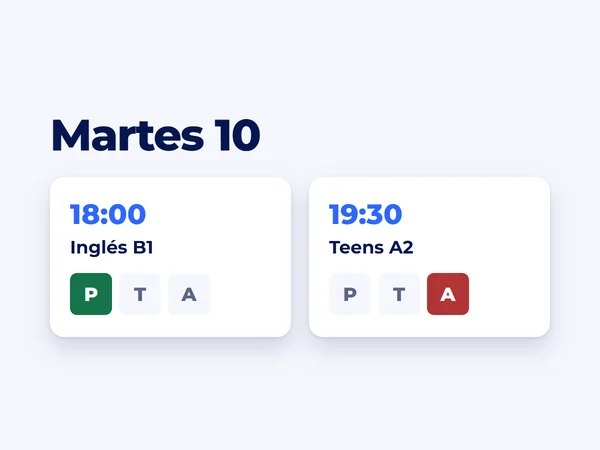
Una hoja por día con todas las clases: la que usa la secretaría.

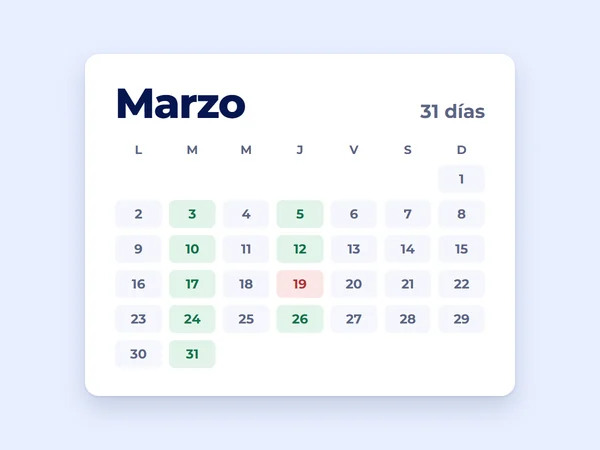
Con las fechas de clase y los feriados de Argentina ya marcados.
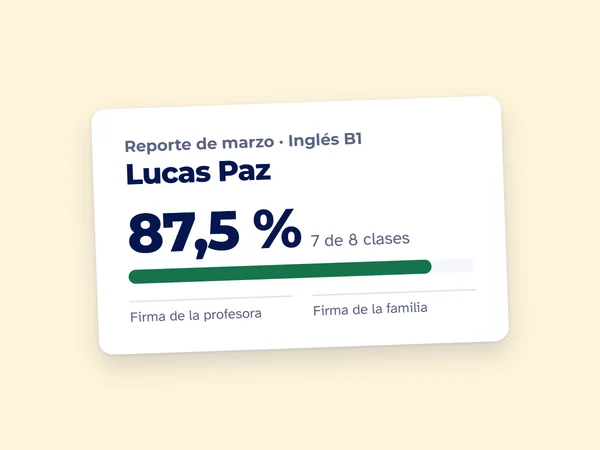
Una hoja por alumno con su porcentaje del mes, para la familia.
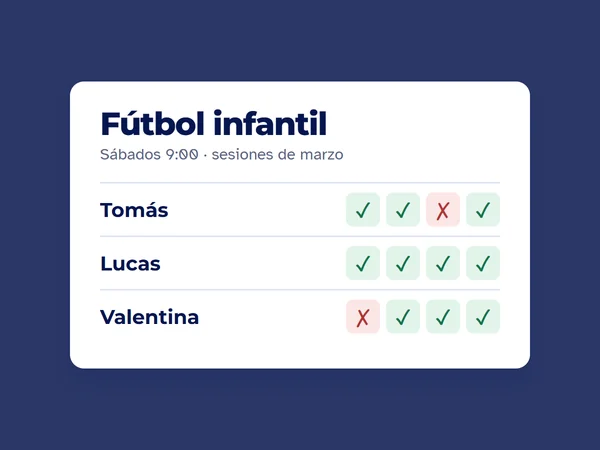
Por sesión, sin niveles: para escuelas deportivas, danza y talleres.
Te mandamos un mail para confirmar la dirección.